يواجه مستخدمو جوجل كروم على أجهزة الماك مشكلة نقص مساحة التخزين بسبب تحميل ملف ذكاء اصطناعي بحجم 4 جيجابايت دون إذن مسبق، إليك كيفية حذفه.
لماذا يستهلك جوجل كروم مساحة تخزين الماك فجأة؟
لاحظ العديد من مستخدمي أجهزة آبل ماك مؤخراً تناقصاً غامضاً في مساحة التخزين المتاحة لديهم. وكما تتبع فريق تيكبامين، تبين أن المتصفح الشهير يقوم بتحميل ملف ضخم في الخلفية دون تنبيه المستخدم.
هذا الملف ليس فيروساً، ولكنه جزء من تحديثات المتصفح الجديدة التي تهدف لدمج تقنيات الذكاء الاصطناعي مباشرة في الجهاز بدلاً من الاعتماد الكلي على السحابة، وهو ما قد يفاجئ المستخدمين الذين يملكون مساحات تخزين محدودة.
ما هو ملف weights.bin وما هي وظيفته؟
يُطلق على الملف المكتشف اسم "weights.bin"، وهو يمثل المحرك الأساسي لنموذج Gemini Nano من جوجل. هذا النموذج هو المسؤول عن تشغيل ميزات متقدمة داخل المتصفح مثل:
- نظام كشف المواقع الاحتيالية والبرمجيات الخبيثة بشكل لحظي.
- اقتراحات التعبئة التلقائية الذكية للنماذج والبيانات.
- أداة "ساعدني في الكتابة" (Help Me Write) التي تعتمد على الذكاء الاصطناعي التوليدي.
المشكلة الأساسية ليست في وجود الميزة، بل في حجم الملف الذي يبلغ 4 جيجابايت، وفي حقيقة أن جوجل كروم لم يطلب إذن المستخدم قبل استهلاك هذه المساحة الكبيرة من القرص الصلب الخاص بجهاز الماك.
كيف تتأكد من وجود ملف الذكاء الاصطناعي على جهازك؟
أثار الباحث الأمني ألكسندر هانف هذه القضية بعد اكتشافه أن المتصفح يثبت النموذج على أي جهاز يلبي الحد الأدنى من متطلبات الأجهزة. يمكنك التحقق من وجوده عبر الخطوات التالية:
- انتقل إلى مجلد مكتبة المتصفح (Chrome's library folder) في نظام ماك.
- ابحث عن مجلد يحمل اسم المكونات المرتبطة بالذكاء الاصطناعي والبحث.
- ابحث عن ملف يسمى weights.bin داخل تلك المجلدات.
إذا وجدت الملف، يمكنك الضغط بزر الماوس الأيمن واختيار "Get Info" للتأكد من حجمه الذي يتجاوز عادة 4 جيجابايت. أما إذا لم تجد المجلد، فهذا يعني أن نسختك من المتصفح لم تقم بتحميل هذا النموذج بعد.
طريقة حذف ملف الـ 4 جيجابايت من جوجل كروم نهائياً
من المهم معرفة أن حذف الملف يدوياً لن يحل المشكلة بشكل دائم؛ حيث سيقوم متصفح جوجل كروم بإعادة تحميله تلقائياً في المرة القادمة التي تفتح فيها المتصفح. ولحذفه نهائياً، يجب اتباع ما يلي:
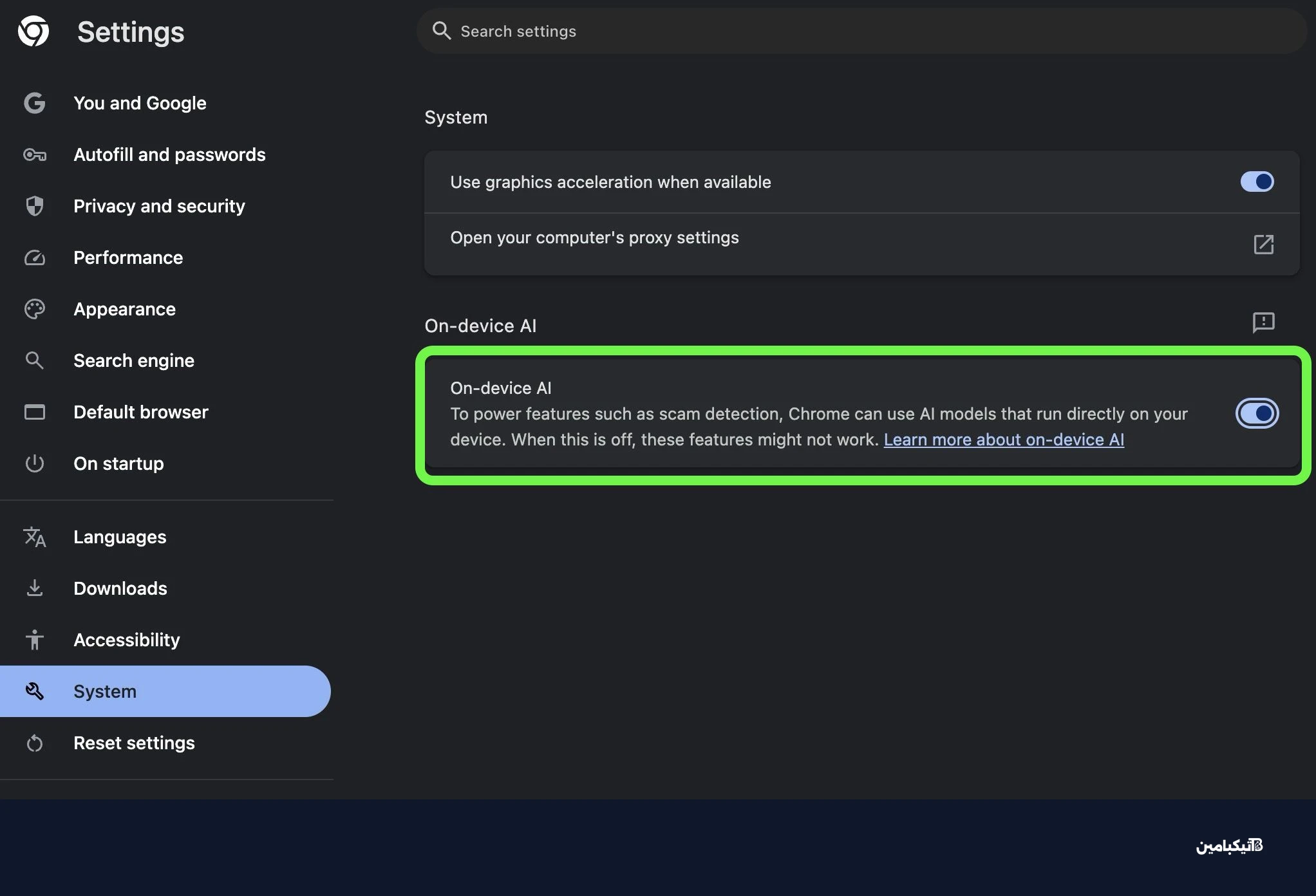
إيقاف ميزات الذكاء الاصطناعي من الإعدادات
- افتح إعدادات متصفح كروم على جهازك.
- توجه إلى قسم "الذكاء الاصطناعي التجريبي" (Experimental AI).
- قم بإيقاف تشغيل الخيارات المتعلقة بالذكاء الاصطناعي على الجهاز.
بمجرد إيقاف هذه الميزة، سيقوم المتصفح بإزالة النموذج تلقائياً ولن يقوم بتحميله مرة أخرى في التحديثات القادمة. ويوضح تيكبامين أن تعطيل هذا الخيار سيؤدي بالضرورة إلى توقف الميزات التي تعتمد عليه مثل الكتابة الذكية.
ماذا تفعل إذا لم تجد خيار التعطيل في الإعدادات؟
في بعض الأحيان، قد لا يظهر خيار التعطيل بشكل مباشر لجميع المستخدمين حسب إصدار المتصفح. في هذه الحالة، يمكنك اللجوء إلى "أعلام المتصفح" أو ما يعرف بـ Chrome Flags:
- اكتب
chrome://flagsفي شريط العنوان واضغط Enter. - ابحث عن أي خيار يحتوي على كلمة "AI" أو "Gemini" في شريط البحث العلوي.
- قم بتغيير الحالة من Default إلى "Disabled" أو معطل.
- بعد ذلك، قم بحذف ملف weights.bin يدوياً من المجلد المخصص له.
ختاماً، إذا كنت قلقاً بشأن خصوصيتك أو طريقة تعامل جوجل كروم مع موارد جهازك دون إذن واضح، فقد يكون الوقت قد حان للتفكير في الانتقال إلى متصفح آخر يحترم تفضيلات المستخدم بشكل أفضل ولا يستهلك مساحة التخزين دون سابق إنذار.