أطلقت شركة جوجل تحديثاً جديداً لمتصفح كروم يتضمن ميزة التبويبات العمودية المنتظرة، بالإضافة إلى تحسينات شاملة على وضع القراءة لتجربة تصفح خالية من المشتتات.
ما هي ميزة التبويبات العمودية في جوجل كروم؟
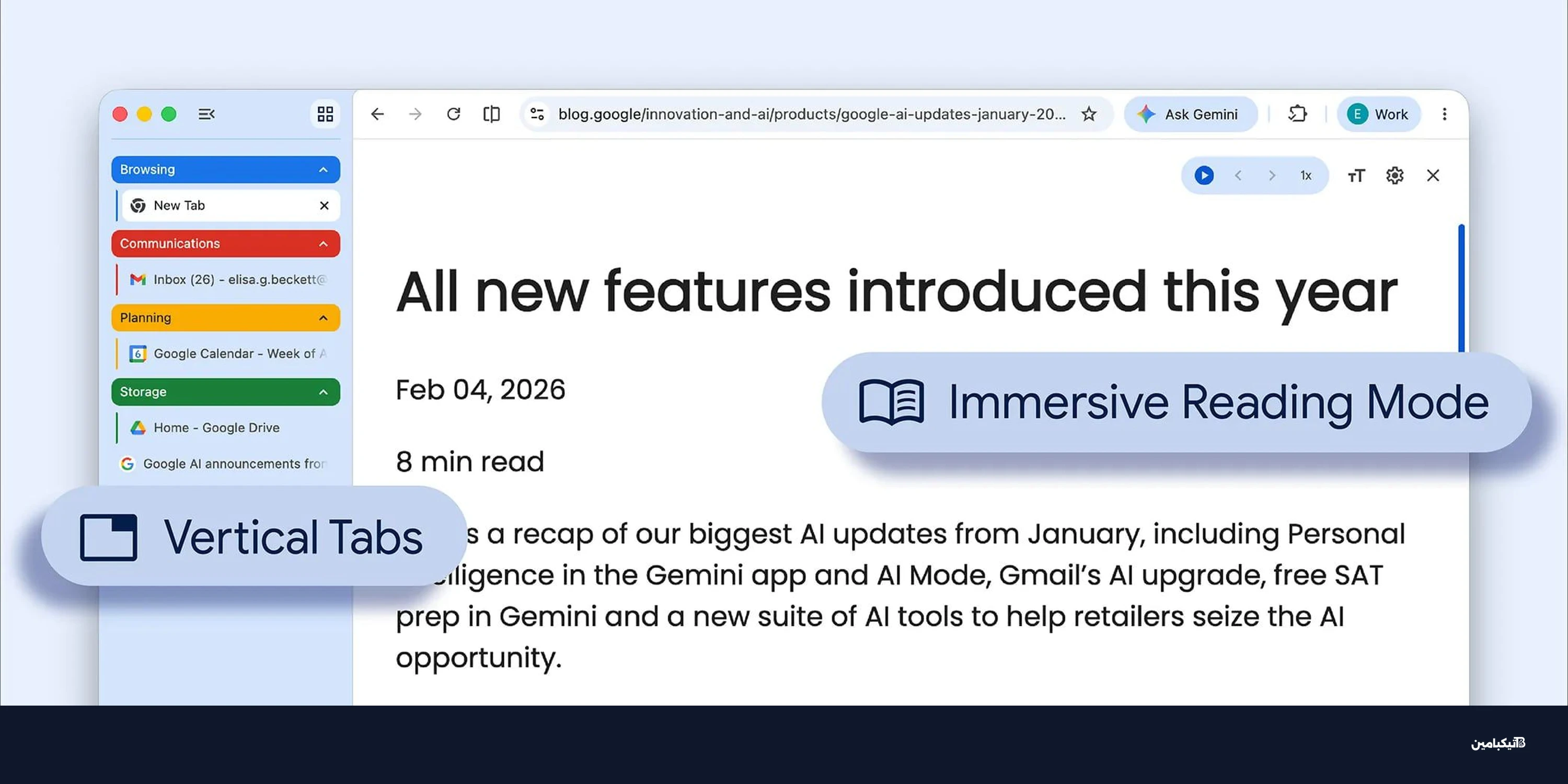
حسب متابعة تيكبامين لآخر التحديثات البرمجية، أضافت شركة جوجل أخيراً دعم التبويبات العمودية في متصفحها الشهير. تتيح هذه الميزة للمستخدمين عرض علامات التبويب في شريط جانبي أنيق بدلاً من الشريط العلوي التقليدي الذي اعتاد عليه الجميع.
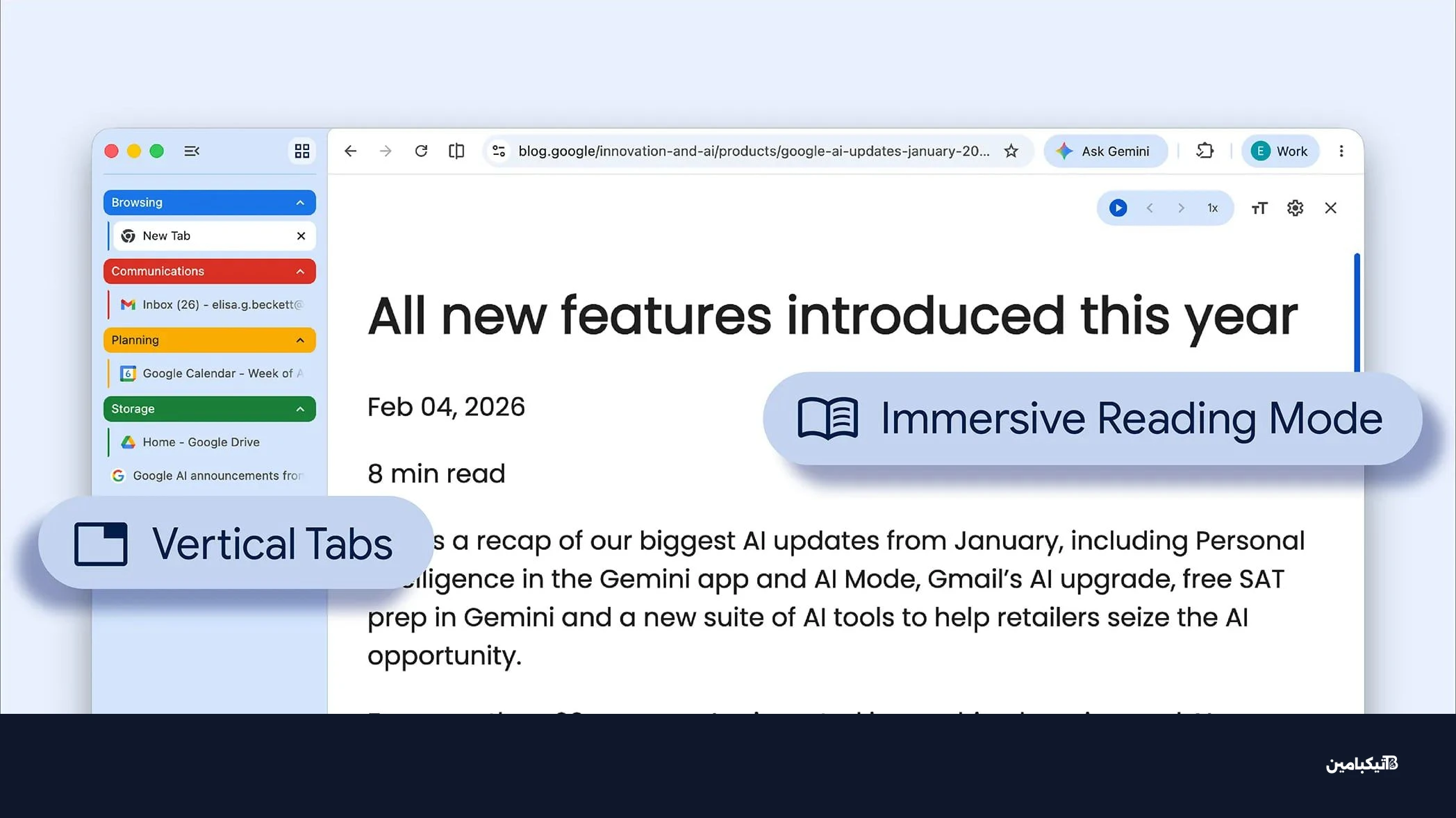
تعتبر هذه الإضافة نقلة نوعية في تجربة الاستخدام، خاصة لأصحاب الشاشات العريضة. فهي تتيح استغلال المساحة الأفقية بشكل أفضل وتقليل الازدحام في أعلى الشاشة.
كيفية تفعيل التبويبات العمودية بخطوات بسيطة
يمكن للمستخدمين التبديل إلى هذا التصميم الجديد بكل سهولة وبدون تعقيدات. لتفعيل الميزة، يمكنك اتباع الخطوات المباشرة التالية:
- النقر بزر الماوس الأيمن على أي نافذة فارغة في الشريط العلوي للمتصفح.
- اختيار خيار "عرض التبويبات عمودياً" من القائمة المنسدلة.
- سيتم نقل جميع التبويبات إلى القائمة الجانبية فوراً.
تتميز هذه التبويبات الجانبية بعرض العناوين الكاملة لصفحات الويب المفتوحة. مما يسهل عملية تنظيم مجموعات التبويبات وإدارتها بكفاءة عالية، خاصة لمن يفتحون عشرات النوافذ يومياً.
كيف يعمل وضع القراءة الجديد في متصفح كروم؟
إلى جانب التبويبات العمودية، قدمت جوجل أيضاً واجهة جديدة كلياً لوضع القراءة. يهدف هذا التحديث الجذري إلى تقليل المشتتات البصرية، مما يوفر بيئة مثالية لقراءة المقالات الطويلة عبر الإنترنت.
أبرز مميزات وضع القراءة المحسن
يقدم وضع القراءة الجديد في متصفح كروم تجربة محسنة كلياً تلبي احتياجات القراء، وتتضمن التحسينات التالية:
- واجهة ملء الشاشة: عرض المقالات في صفحة كاملة ومستقلة بدلاً من اللوحة الجانبية المصغرة السابقة.
- إزالة المشتتات: إخفاء الإعلانات والقوائم الجانبية والصور غير الضرورية للتركيز التام على النص.
- سهولة الوصول: التفعيل السريع والمباشر عبر النقر بزر الماوس الأيمن واختيار "فتح في وضع القراءة".
هذا التحول من اللوحة الجانبية إلى واجهة الشاشة الكاملة يعد استجابة مباشرة لطلبات المستخدمين. فقد بحث الكثيرون عن تجربة قراءة أكثر اندماجاً وهدوءاً أثناء التصفح.
لماذا تعتبر التبويبات العمودية إضافة هامة للمتصفح؟
لطالما طالب مستخدمو متصفح جوجل كروم بتوفير هذه الميزة التي توفرت في متصفحات منافسة منذ فترة. توفر التبويبات العمودية مساحة قراءة أطول، وهو أمر بالغ الأهمية في أجهزة الكمبيوتر المحمولة الحديثة.
كما يرى خبراء تيكبامين، فإن هذه الخطوة تعزز من مكانة كروم كمتصفح الويب الأكثر استخداماً عالمياً. حيث تسعى الشركة دائماً لسد الفجوات في تجربة المستخدم وتلبية التطلعات الحديثة لزيادة الإنتاجية.
متى سيتوفر التحديث لجميع مستخدمي جوجل كروم؟
أعلنت الشركة أن هذه الميزات الجديدة بدأت بالفعل في الظهور تدريجياً على نسخة سطح المكتب من متصفح كروم. بالتالي، سيتمكن ملايين المستخدمين حول العالم من الاستفادة منها قريباً جداً.
من المتوقع أن تصل هذه التحديثات إلى جميع الأجهزة المتبقية خلال الأيام أو الأسابيع القليلة القادمة. يتم هذا النشر التدريجي لضمان استقرار الأداء والخلو من الأخطاء التقنية المزعجة.
نصائح للحصول على التحديث المبكر
للمستخدمين الراغبين في تجربة الميزات الجديدة فوراً، يُنصح بالتأكد من تحديث المتصفح إلى أحدث إصدار. يمكن القيام بذلك عبر الخطوات التالية:
- فتح قائمة إعدادات المتصفح من الزاوية العلوية (النقاط الثلاث).
- التوجه إلى قسم "المساعدة" ثم اختيار "حول Google Chrome".
- الانتظار حتى يقوم المتصفح بالبحث عن التحديثات المتاحة وتنزيلها تلقائياً.
- إعادة تشغيل المتصفح لتطبيق التغييرات وتفعيل الميزات الجديدة بنجاح.