في تحديثات watchOS الأخيرة، أصبحت الحزمة الذكية (Smart Stack) ميزة أساسية لعرض المعلومات بسرعة. ومع ذلك، قد تلاحظ أن الأنشطة الحية تسيطر على واجهة الساعة بشكل مزعج، مما يخفي تصميم الواجهة الذي اخترته. في هذا التقرير من تيكبامين، نوضح لك الحل لاستعادة التحكم.
لماذا تظهر مشغلات الوسائط تلقائياً على ساعة آبل؟
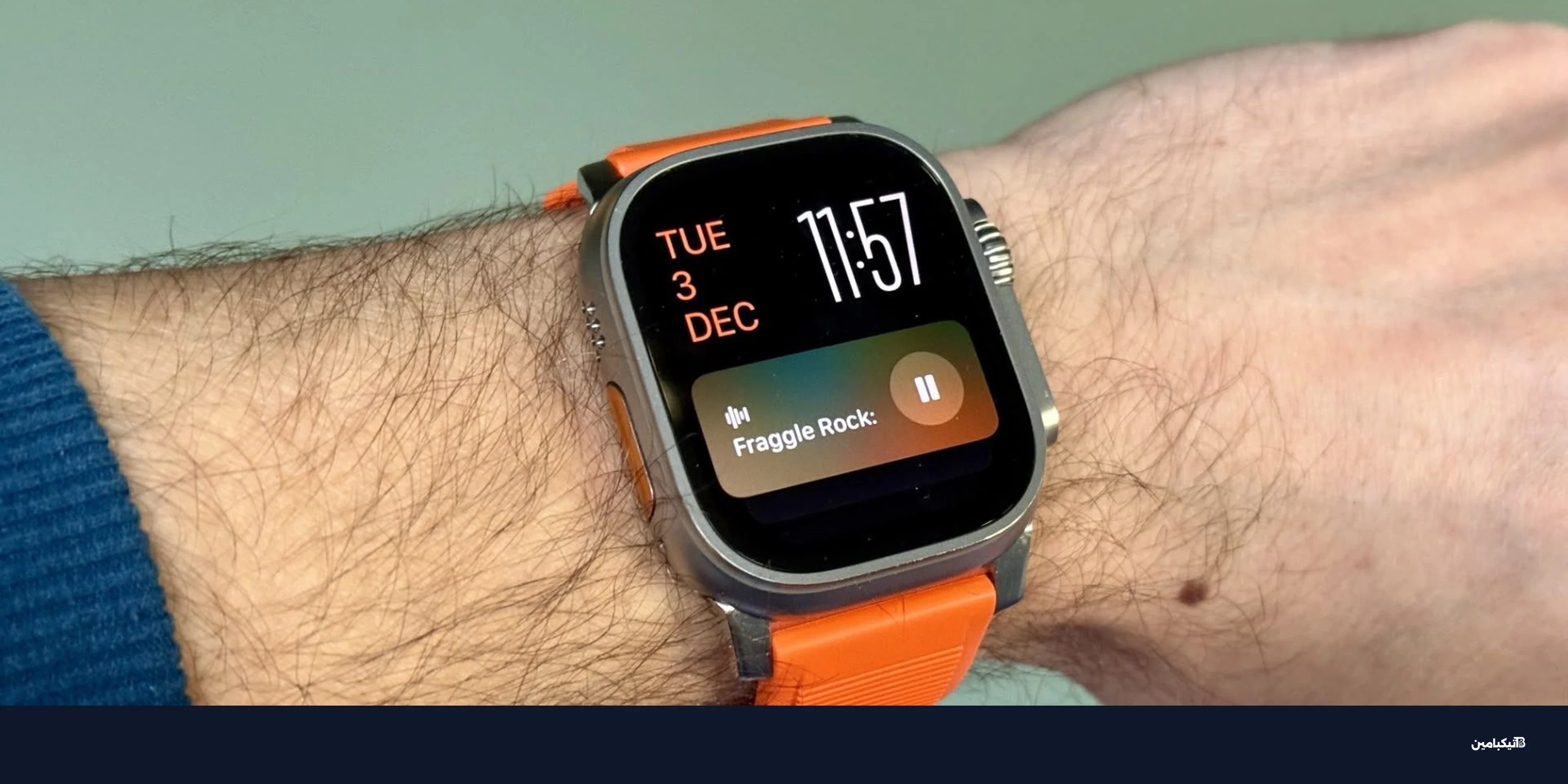
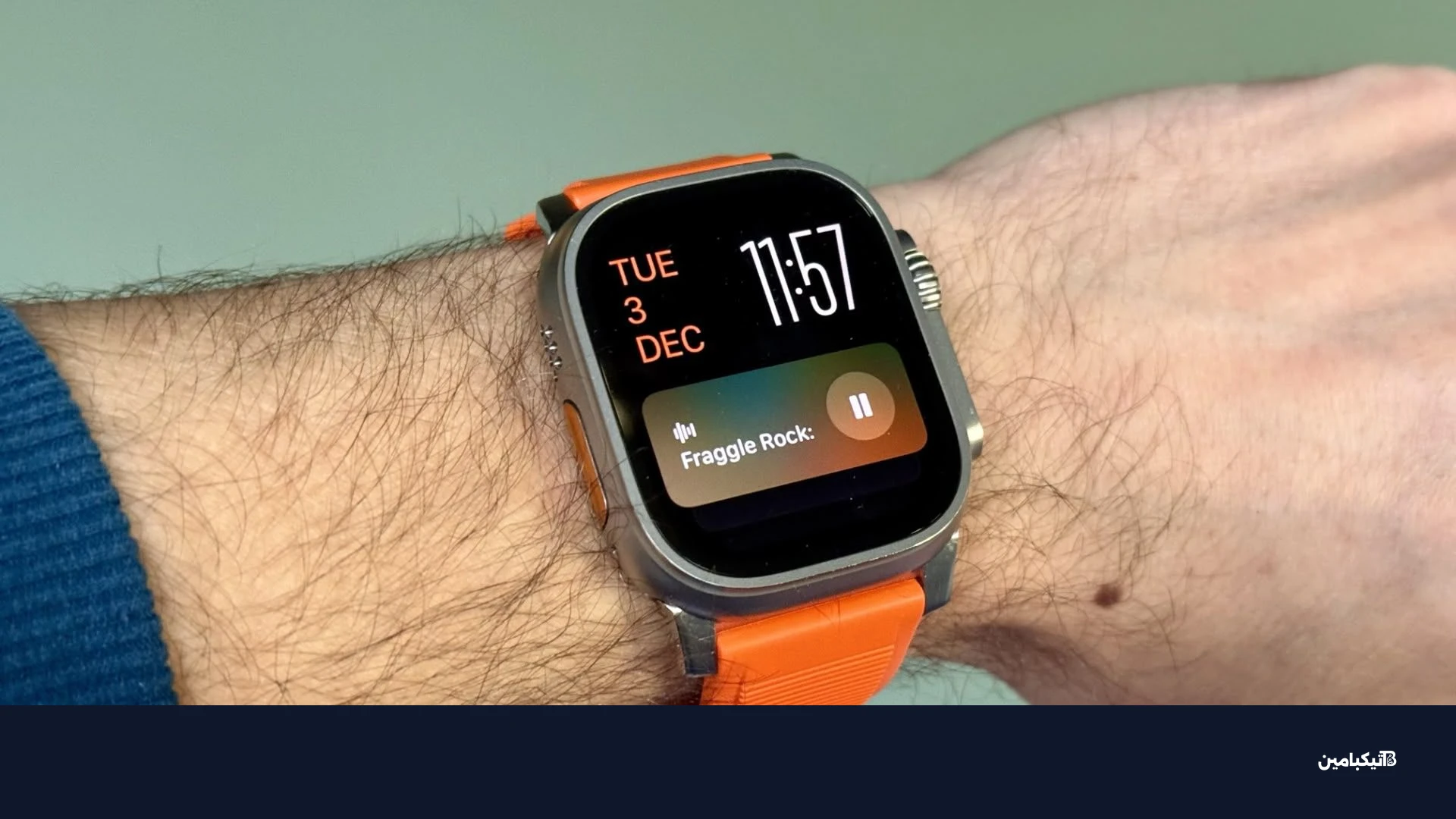
هل رفعت معصمك لرؤية الوقت، لتجد شاشة التحكم في الموسيقى أو مؤقت الطبخ بدلاً من واجهة الساعة المعتادة؟ هذا الموقف الشائع يحدث بسبب ميزة "الفتح التلقائي" للأنشطة الحية في النظام.
عندما يكون هناك نشاط مستمر، مثل تشغيل محتوى على تلفاز آبل أو عداد تنازلي، يقوم النظام افتراضياً بوضع هذا النشاط في مقدمة الشاشة.
كيف تمنع الأنشطة الحية من احتلال الشاشة؟
لحسن الحظ، توفر شركة آبل خياراً بسيطاً لاستعادة واجهتك المفضلة مع الاحتفاظ بالوصول للأنشطة الحية عند الحاجة فقط عبر التمرير اليدوي.
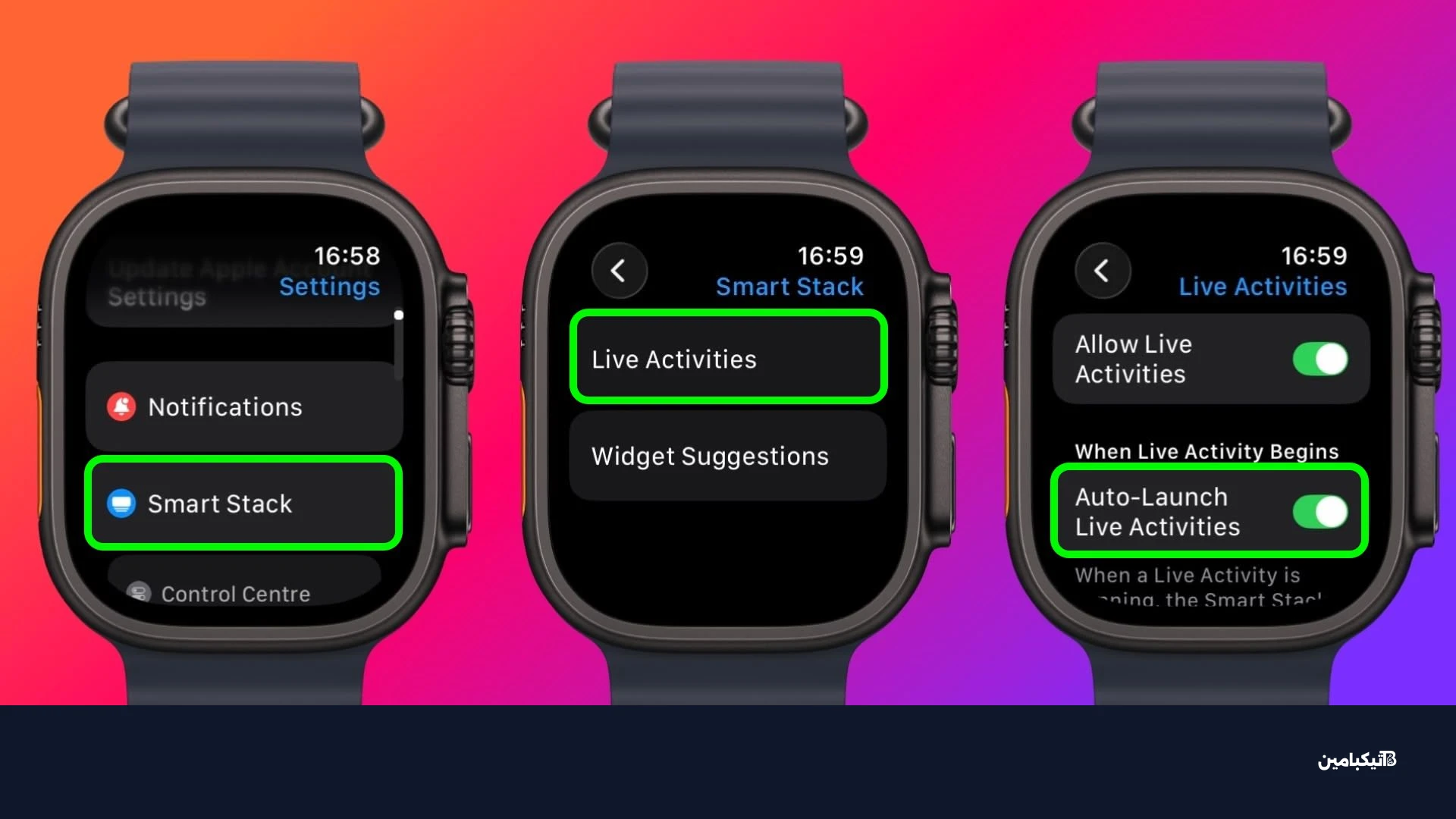
لإيقاف هذه الميزة المزعجة، يمكنك اتباع الخطوات التالية:
- افتح تطبيق الإعدادات على ساعتك.
- انتقل إلى قسم الحزمة الذكية (Smart Stack).
- ابحث عن خيار الأنشطة الحية (Live Activities).
- قم بإيقاف تشغيل ميزة الفتح التلقائي (Auto-Launch).
هل يمكن تخصيص إعدادات التطبيقات في watchOS؟
إذا كنت لا ترغب في إيقاف الميزة بالكامل، يمكنك تخصيص التجربة بشكل أدق. يتيح لك النظام تحديد التطبيقات المسموح لها بعرض الأنشطة الحية وتلك التي يجب منعها.
نصيحة إضافية من تيكبامين
للتحكم المتقدم، استخدم تطبيق Watch على هاتف آيفون لإدارة إعدادات تطبيقات الطرف الثالث. هذا يضمن لك استقبال الإشعارات الهامة فقط دون مقاطعة واجهة الساعة.
- انتقل إلى إعدادات تطبيقات الوسائط إذا كانت مشغلات الموسيقى هي المشكلة الرئيسية.
- يمكنك اختيار "إيقاف" الأنشطة الحية تماماً لهذه التطبيقات.
- أو اختر العرض في "الحزمة الذكية" فقط دون الفتح التلقائي.