هل تعاني من أخطاء التصحيح التلقائي المستمرة أثناء الكتابة على **آيفون**؟ على الرغم من محاولات أبل لتحسين تجربة الكتابة، إلا أن التصحيح التلقائي ليس مثالياً دائماً. لحسن الحظ، يوفر النظام ميزة قوية تسمى "استبدال النص" (Text Replacement)، والتي تتيح لك إنشاء اختصارات مخصصة للعبارات التي تستخدمها بشكل متكرر، مما يوفر عليك الوقت والجهد.
كيف تعمل ميزة استبدال النص في أجهزة أبل؟
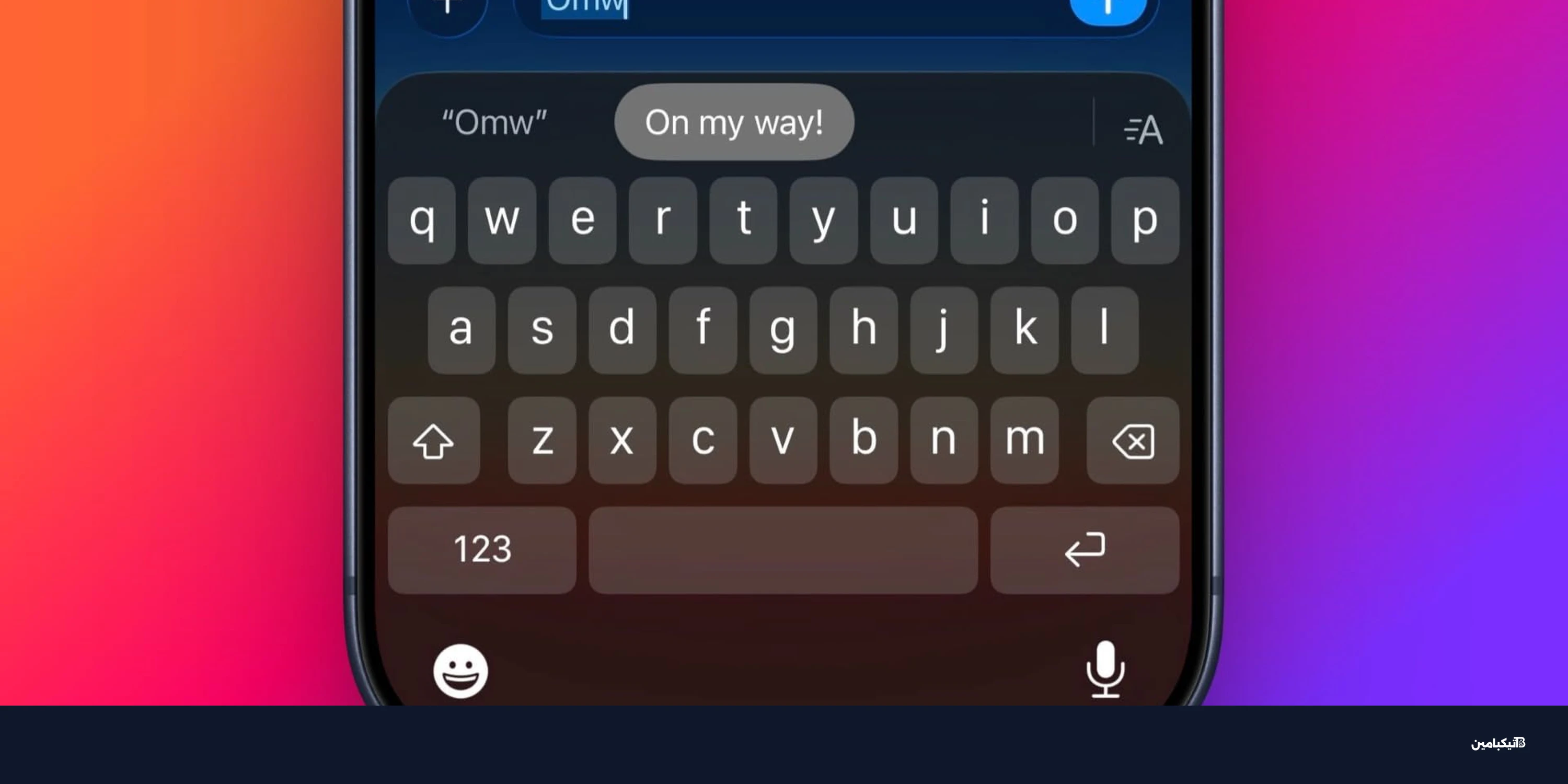
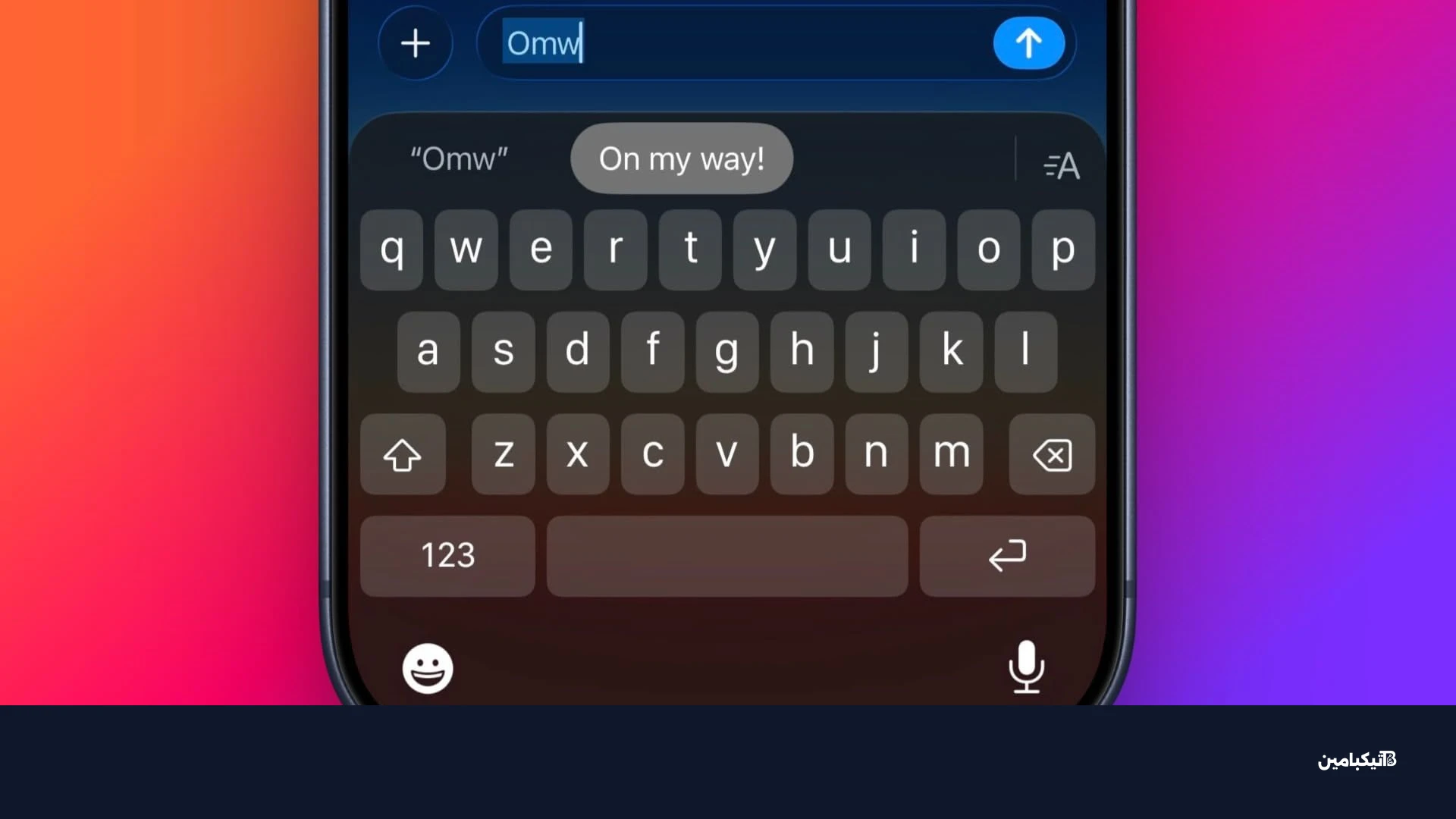
تعتمد هذه الميزة على مبدأ بسيط: أنت تكتب اختصاراً صغيراً (مثل "ع ع")، ويقوم النظام تلقائياً بتحويله إلى جملة كاملة (مثل "السلام عليكم ورحمة الله وبركاته"). حتى إذا لم تقم بإعداد أي اختصارات بنفسك، يمكنك تجربة المثال الافتراضي من أبل بكتابة "Omw" في أي حقل نصي، لتتحول فوراً إلى "On my way!".
وفيما يلي، نستعرض في **تيكبامين** الدليل الكامل لإعداد هذه الاختصارات المفيدة لزيادة إنتاجيتك سواء كنت تستخدم هاتف آيفون أو جهاز ماك.
خطوات إعداد اختصارات الكتابة على آيفون
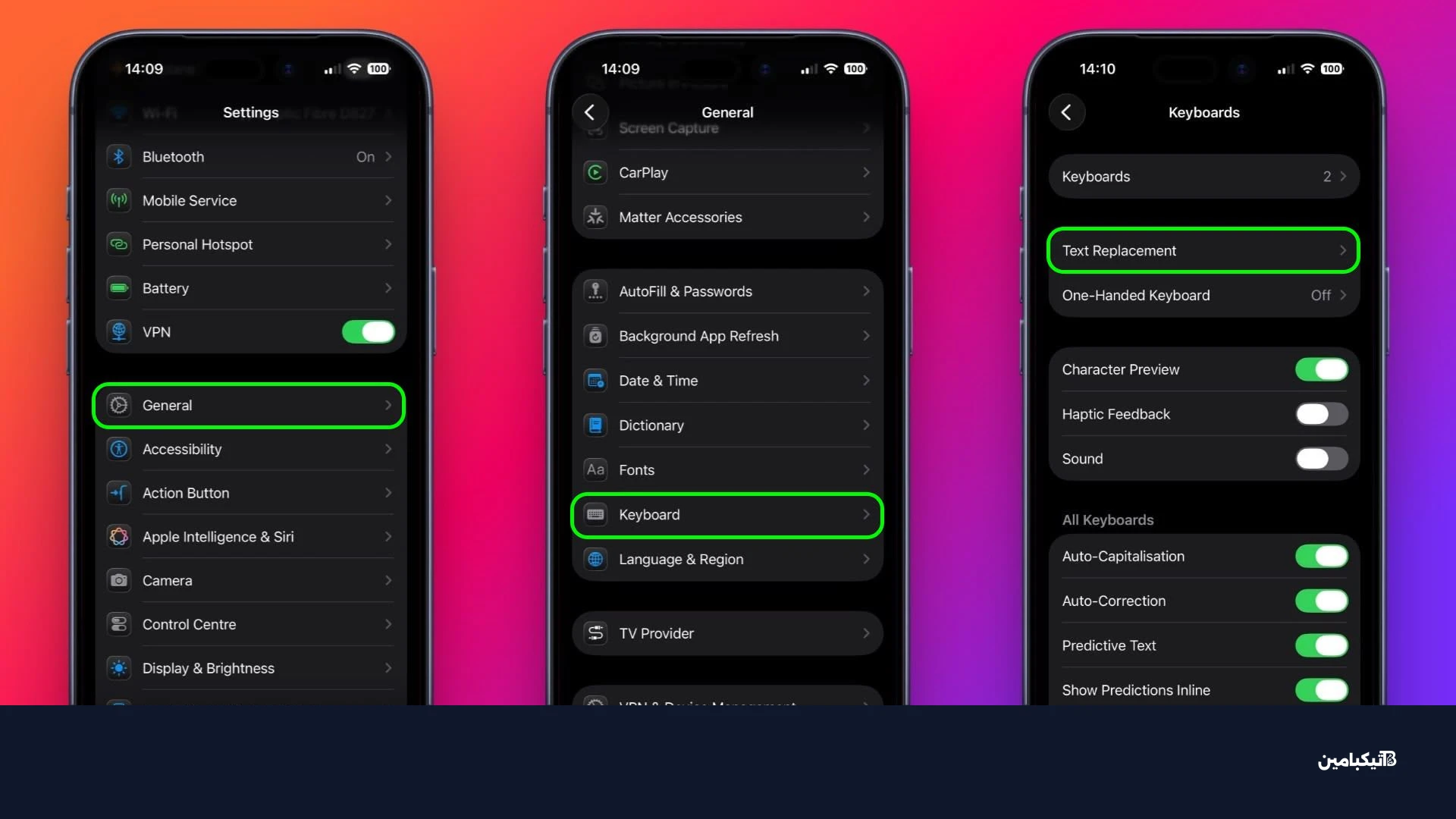
لإضافة اختصاراتك الخاصة في نظام iOS، اتبع الخطوات البسيطة التالية:
- افتح تطبيق الإعدادات (Settings).
- انتقل إلى قسم عام (General).
- اختر لوحة المفاتيح (Keyboard).
- اضغط على استبدال النص (Text Replacement).
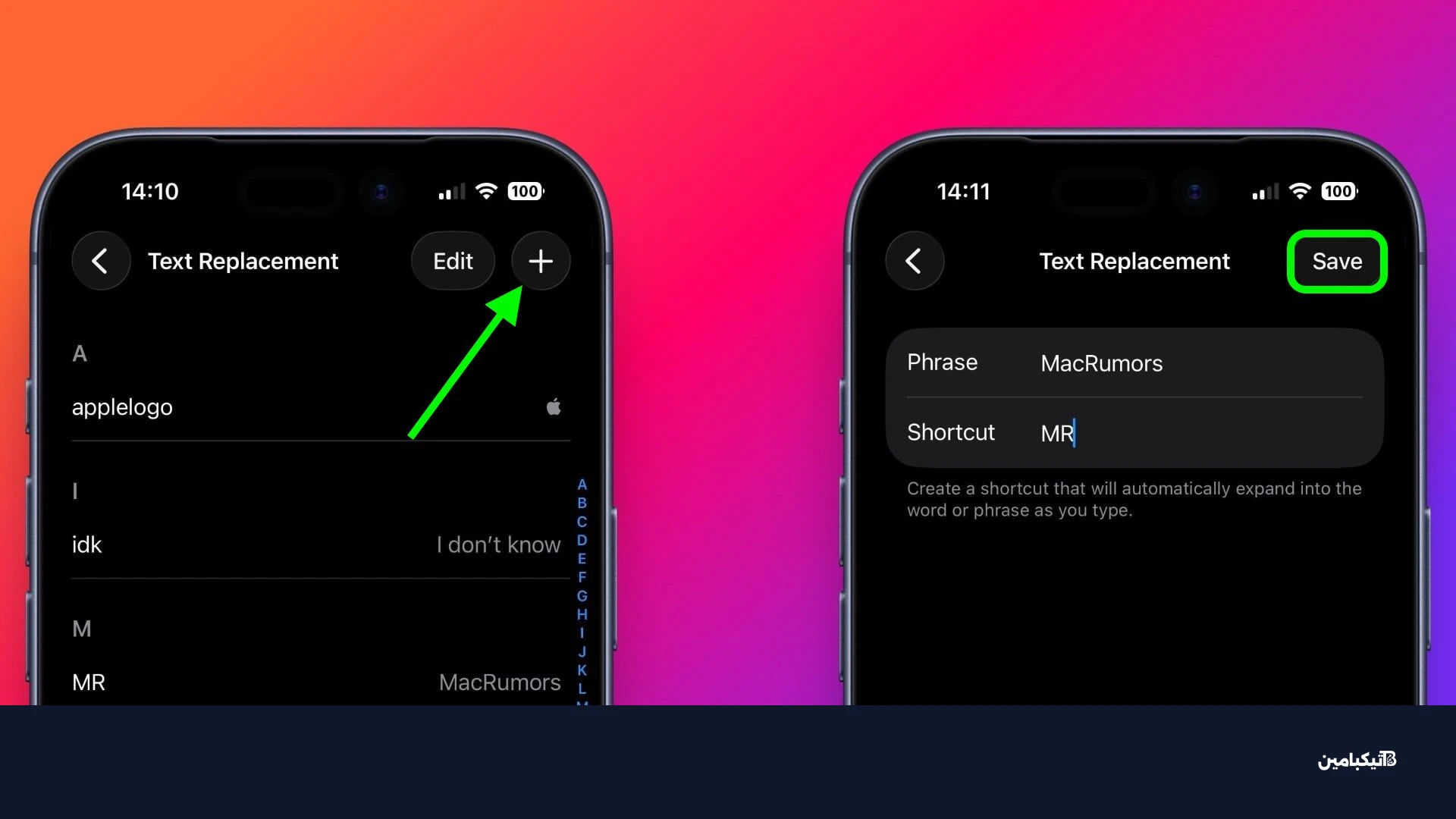
- اضغط على علامة (+) في الزاوية لإضافة اختصار جديد.
كيف تفعل ميزة استبدال النص في نظام ماك؟
لا تقتصر هذه الميزة على الهواتف فقط، بل هي مفيدة جداً لمستخدمي أجهزة الكمبيوتر أيضاً. الخطوات التالية مخصصة للأجهزة التي تعمل بنظام macOS Ventura والإصدارات الأحدث:
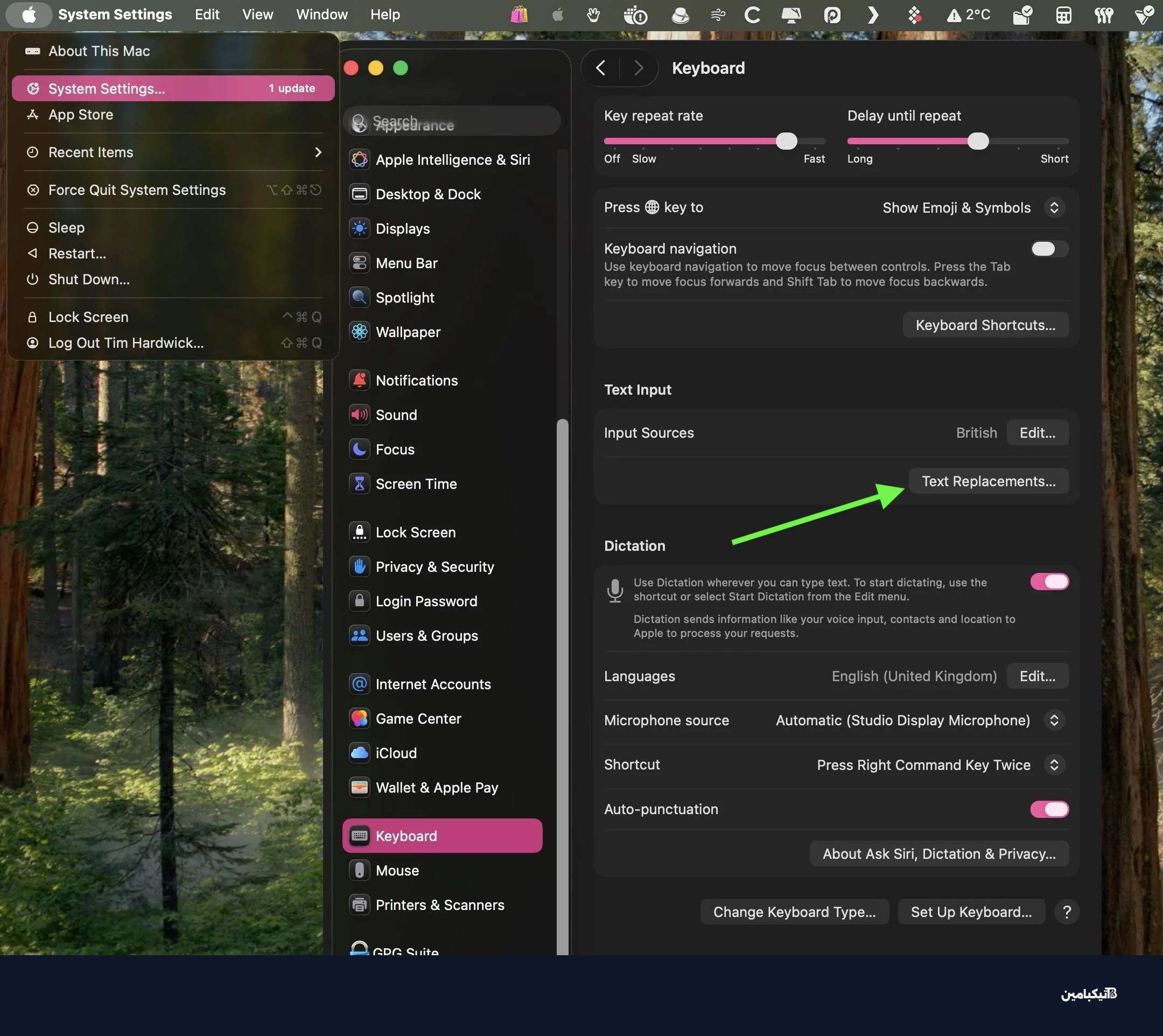
- افتح إعدادات النظام (System Settings) من قائمة أبل.
- انزل للأسفل في الشريط الجانبي واختر لوحة المفاتيح (Keyboard).
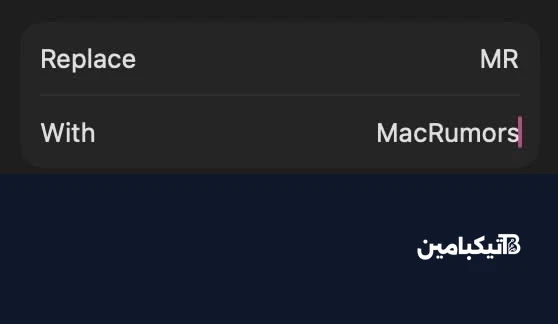
- اضغط على زر استبدالات النص (Text Replacements).
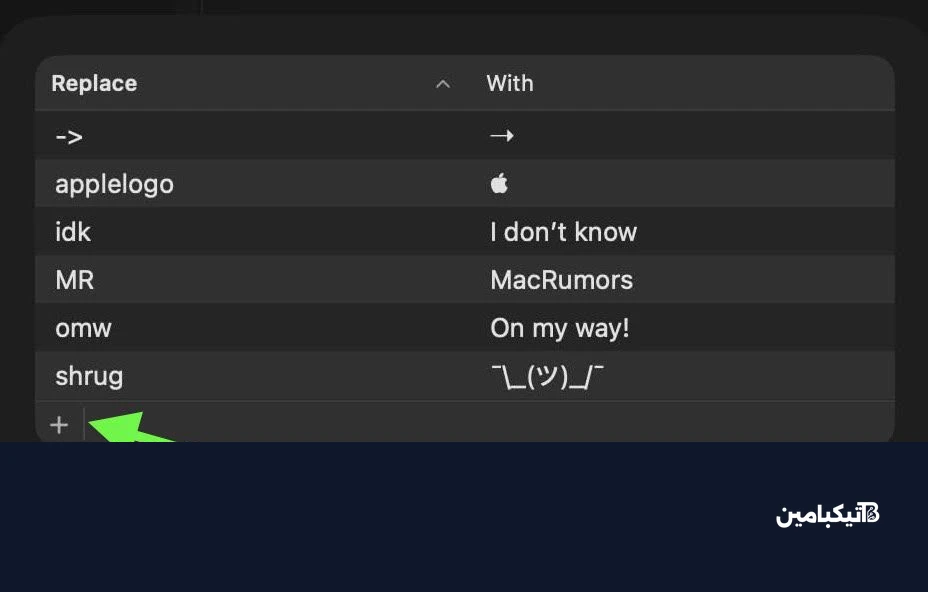
- استخدم علامة (+) لإضافة العبارة والاختصار المراد استخدامه.
هل تتم مزامنة الاختصارات بين الأجهزة؟
نعم، وهذه واحدة من أفضل ميزات بيئة أبل. إذا كنت تستخدم نفس حساب iCloud على جميع أجهزتك، فإن أي اختصار تضيفه على جهاز **ماك** سيظهر تلقائياً على جهاز **آيفون** أو آيباد الخاص بك، والعكس صحيح. هذا يعني أنك تحتاج لإعداد اختصاراتك المفضلة مرة واحدة فقط لتستمتع بسرعة الكتابة عبر جميع منصاتك.